
Hilfe zum Kundenbereich
zum KundenbereichIm Kundenbereich von www.mdrix.at sehen Sie Ihre Aufträge, Angebote, Pakete, Lieferscheine und Rechnungen, bestellen online und fragen Angebote an.
Stand Oktober 2026 · Fragen und Zugang: order@mdrix.at, Telefon +43 7673 4700-3000
1. Anmelden und Zugang
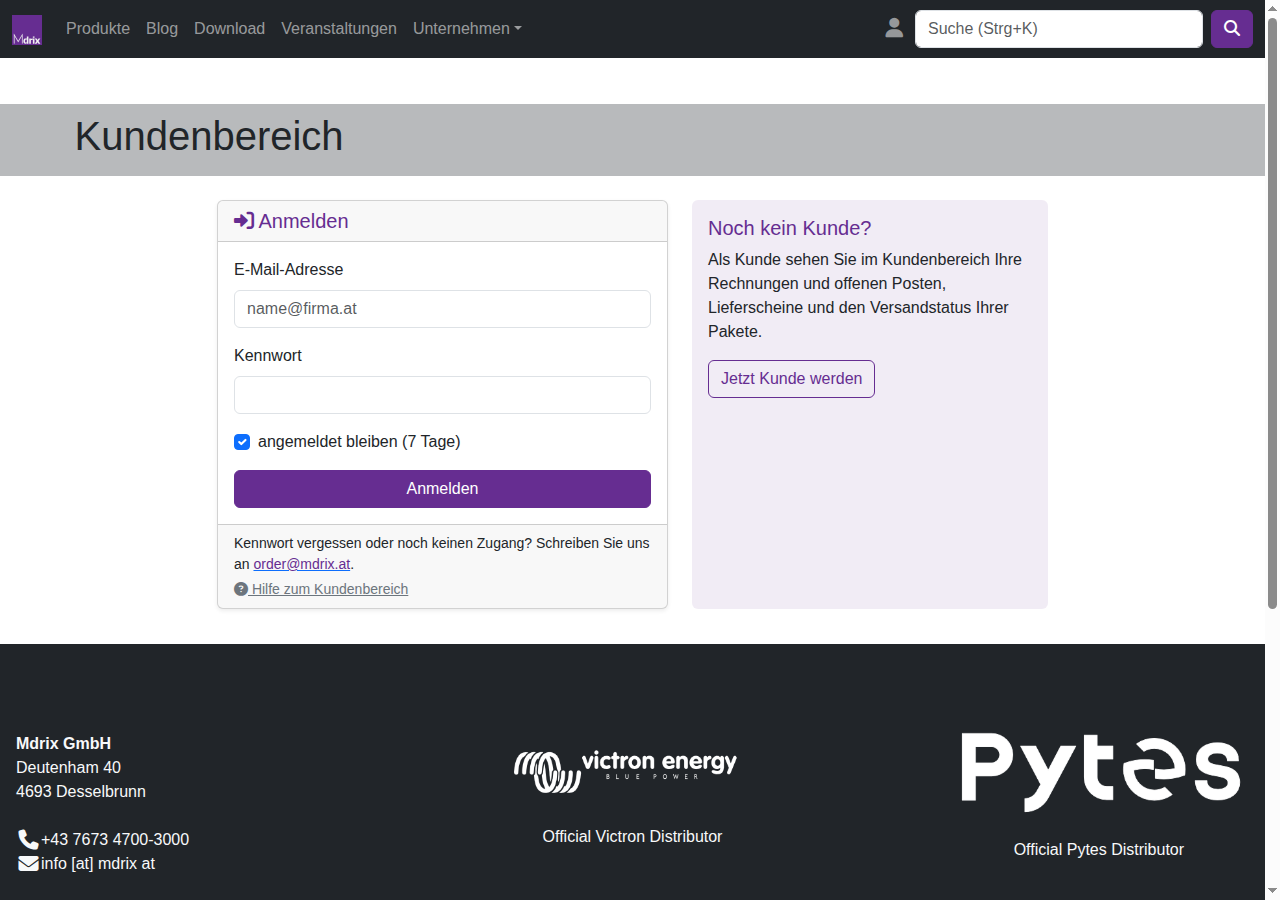
Den Kundenbereich erreichen Sie über das Personen-Symbol rechts oben in der Navigation oder direkt unter www.mdrix.at/Kunde. Melden Sie sich mit Ihrer E-Mail-Adresse und Ihrem Kennwort an.
- angemeldet bleiben (7 Tage): Sie bleiben auf diesem Gerät eine Woche angemeldet – nur auf Geräten anhaken, die nur Sie verwenden.
- Kennwort vergessen oder noch kein Zugang? Schreiben Sie uns an order@mdrix.at. Noch kein Kunde? Über Jetzt Kunde werden beantragen Sie ein Kundenkonto.
- Nach mehreren falschen Kennwörtern wird der Zugang zum Schutz für 24 Stunden gesperrt – wir schalten ihn gerne vorher frei.
- Abmelden über das Kundenmenü (Firmenname rechts oben) → Abmelden.
2. Navigation und Hilfe
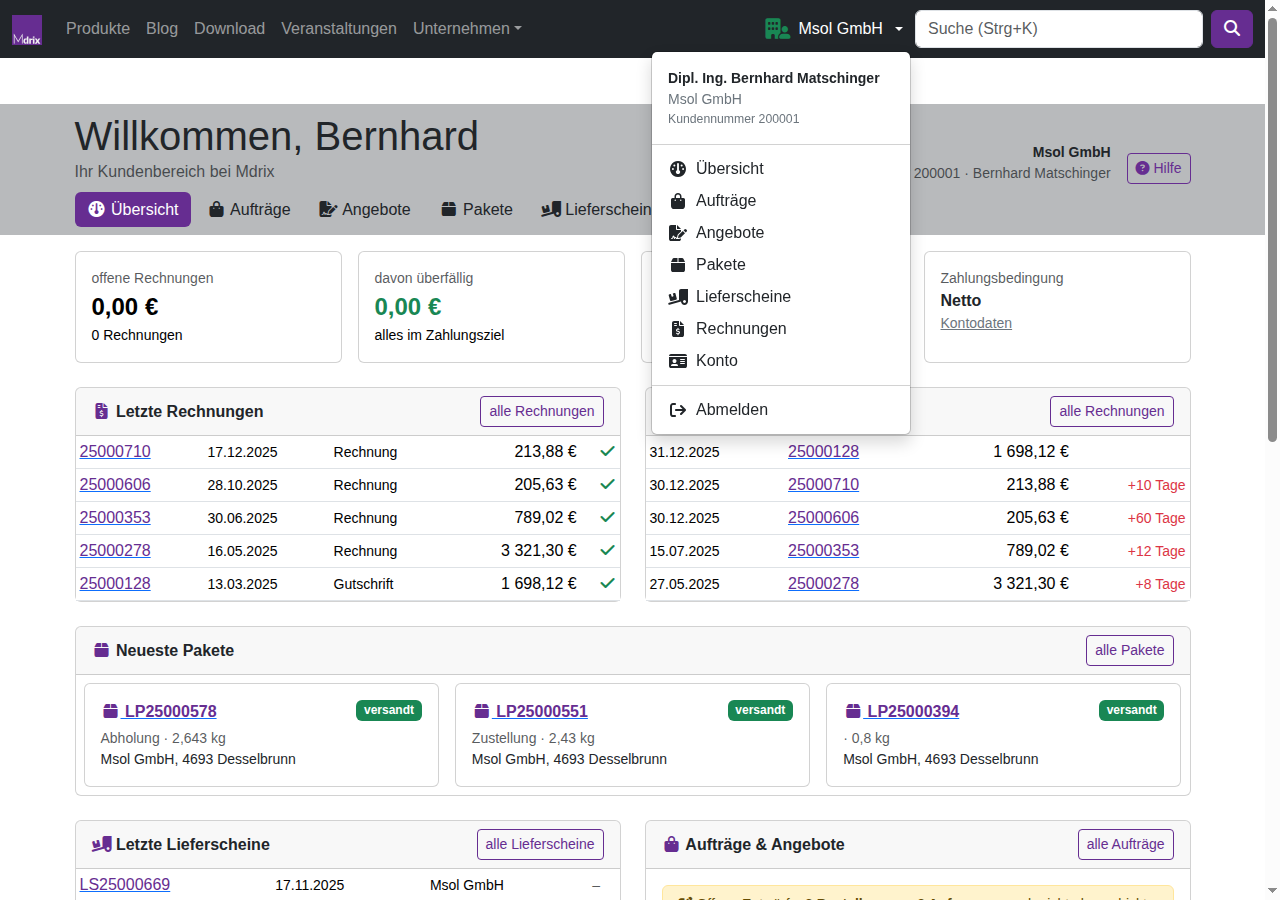
- Bereichsleiste: Unter dem Seitentitel wechseln Sie zwischen Übersicht, Aufträgen, Angeboten, Paketen, Lieferscheinen, Rechnungen und Konto. Der aktive Bereich ist violett hinterlegt.
- Kundenmenü: Ein Klick auf Ihren Firmennamen rechts oben öffnet dieselben Bereiche von jeder Seite der Website aus, dazu Abmelden.
- Detailseiten (z.B. eine Rechnung) erreichen Sie über die Belegnummer; zurück geht es mit ‹ Rechnungen über dem Titel. Belegnummern in anderen Belegen (z.B. „aus Auftrag“) sind ebenfalls Links.
- Hilfe: Der Knopf Hilfe rechts im Titelband öffnet in einem neuen Tab genau das Kapitel zur aktuellen Seite – Ihre Eingaben bleiben stehen.
3. Übersicht
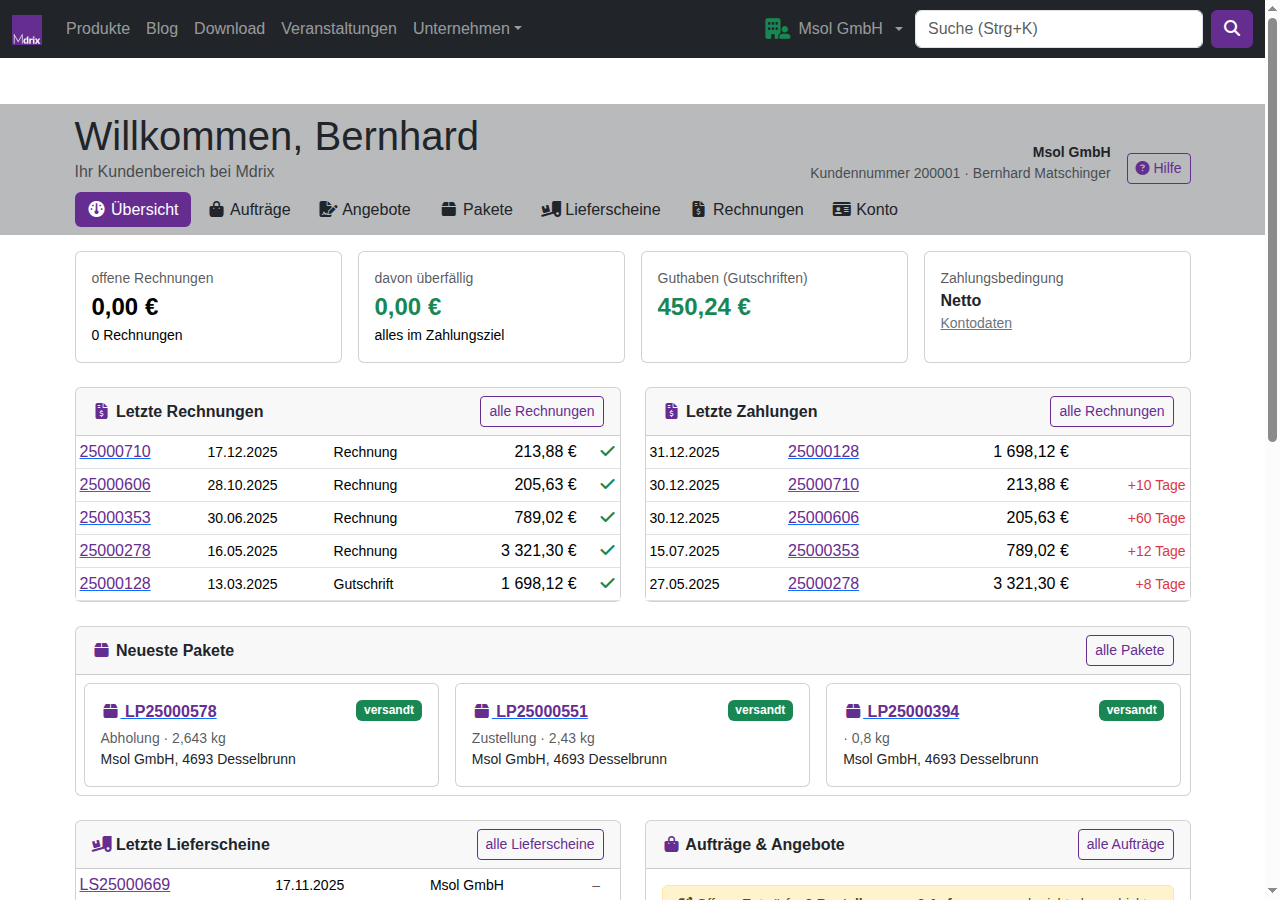
Die Startseite des Kundenbereichs fasst das Wichtigste zusammen:
- offene Rechnungen und davon überfällig (rot, wenn das Zahlungsziel überschritten ist), Guthaben aus Gutschriften und Ihre Zahlungsbedingung;
- Letzte Rechnungen (✓ = bezahlt) und Letzte Zahlungen – „+10 Tage“ bedeutet: zehn Tage nach Fälligkeit bezahlt;
- Neueste Pakete mit Versandstatus, Letzte Lieferscheine sowie Aufträge & Angebote mit Hinweis auf noch nicht abgeschickte Entwürfe.
Jede Karte führt mit dem Knopf rechts oben (z.B. alle Rechnungen) zur vollständigen Liste.
4. Aufträge
Alle Aufträge Ihrer Firma – auch die telefonisch oder per E-Mail erteilten – mit Status und Lieferstand.
- Status: alle · Entwürfe (online begonnen, noch nicht abgeschickt) · offen · erledigt.
- Suche: Auftragsnummer, Ihre Bestellnummer/Kommission, Besteller oder Artikel(nummer); dazu Jahr, Lieferstatus (noch nicht, teilweise, vollständig geliefert) und nur meine (von Ihnen bestellt).
- Die Spalte Artikel zeigt die ersten Artikel als Bild, „+7“ heißt: sieben weitere.
- Neue Bestellung startet eine Online-Bestellung (Kapitel 5).
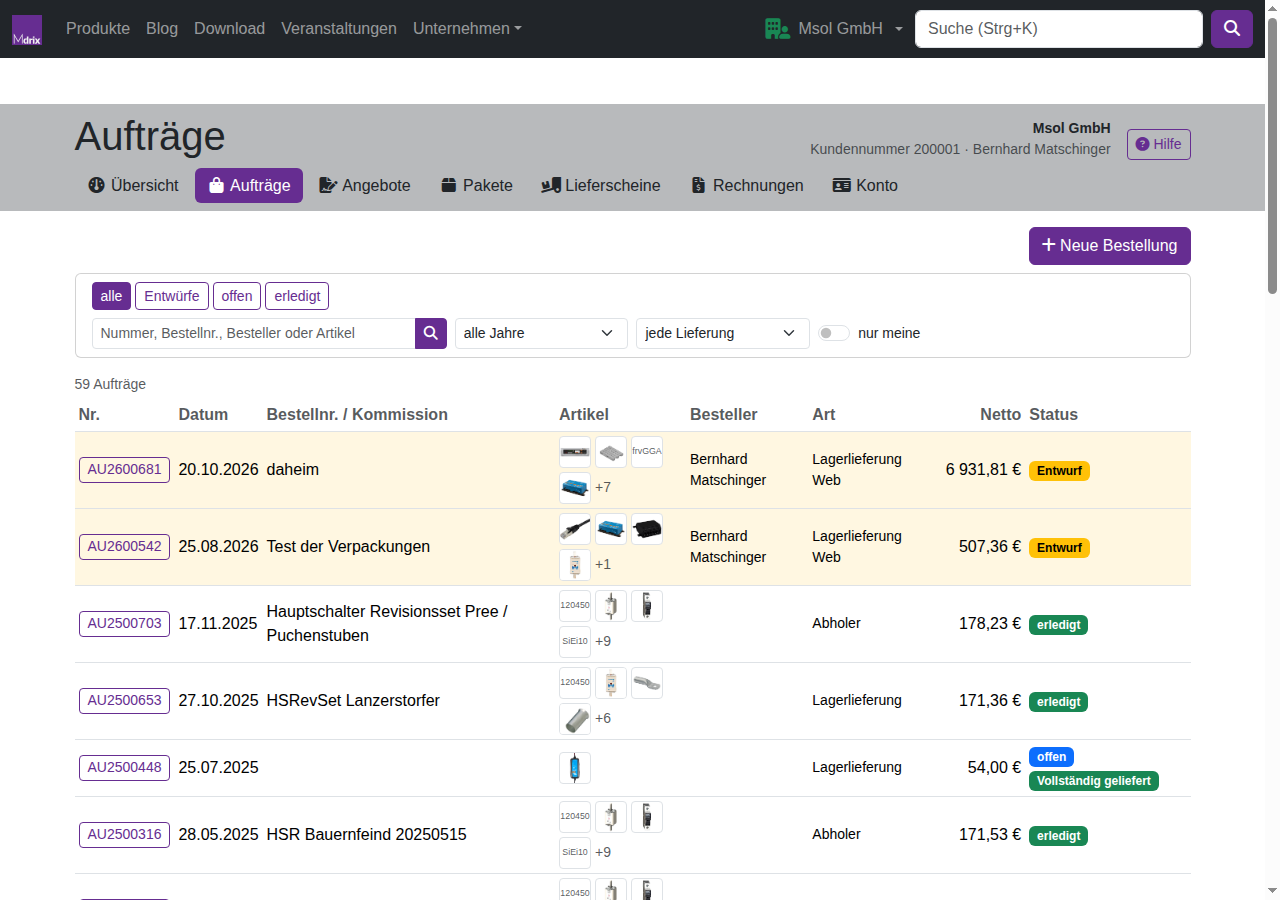
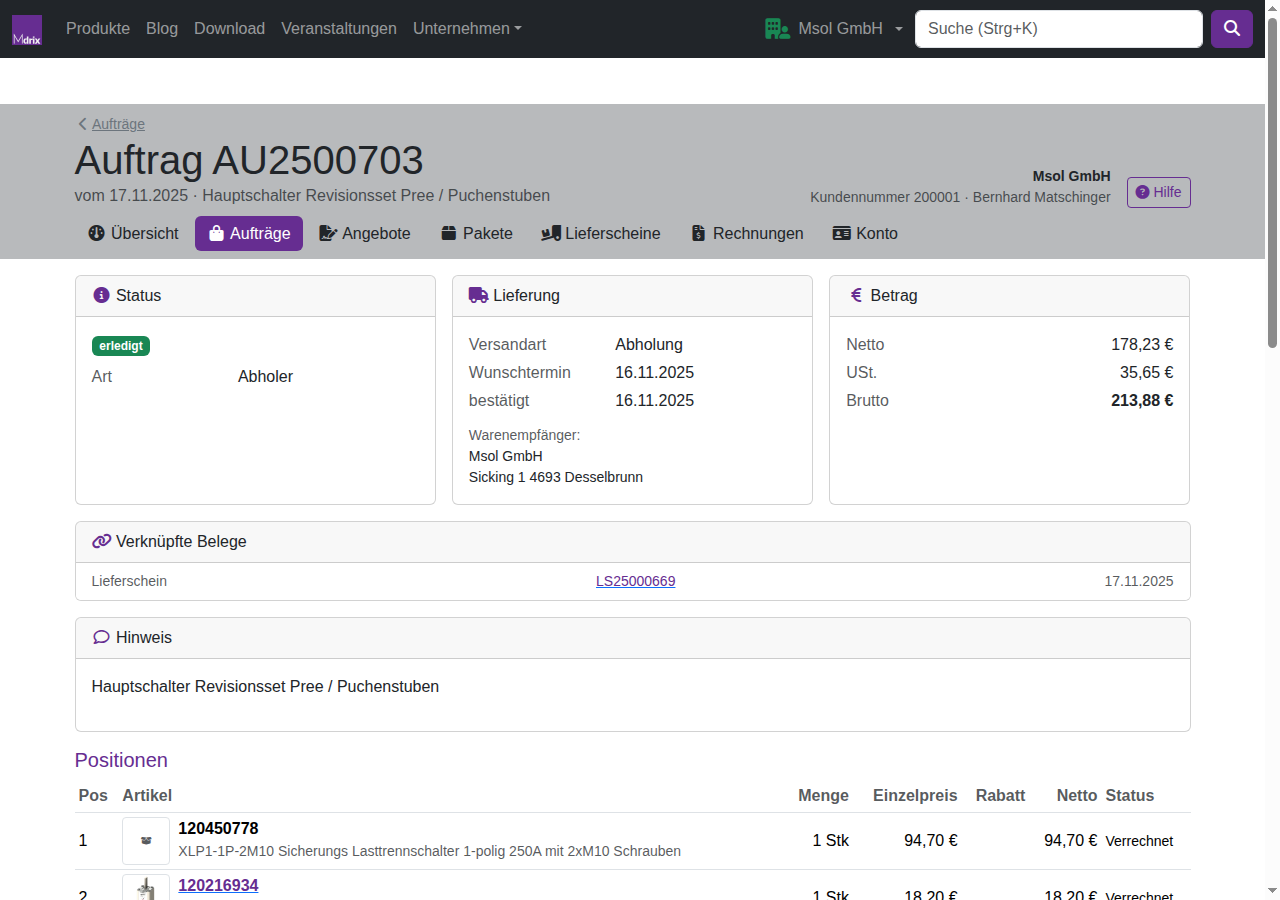
In der Detailansicht sehen Sie Status, Versandart, Wunsch- und bestätigten Liefertermin, Warenempfänger, Beträge, verknüpfte Belege (Angebot, Lieferscheine, Rechnungen) und alle Positionen mit Positionsstatus. Artikelnummern führen zur Produktseite.
5. Online bestellen und Angebot anfragen
Schritt 1: Lieferung und Bestellnummer
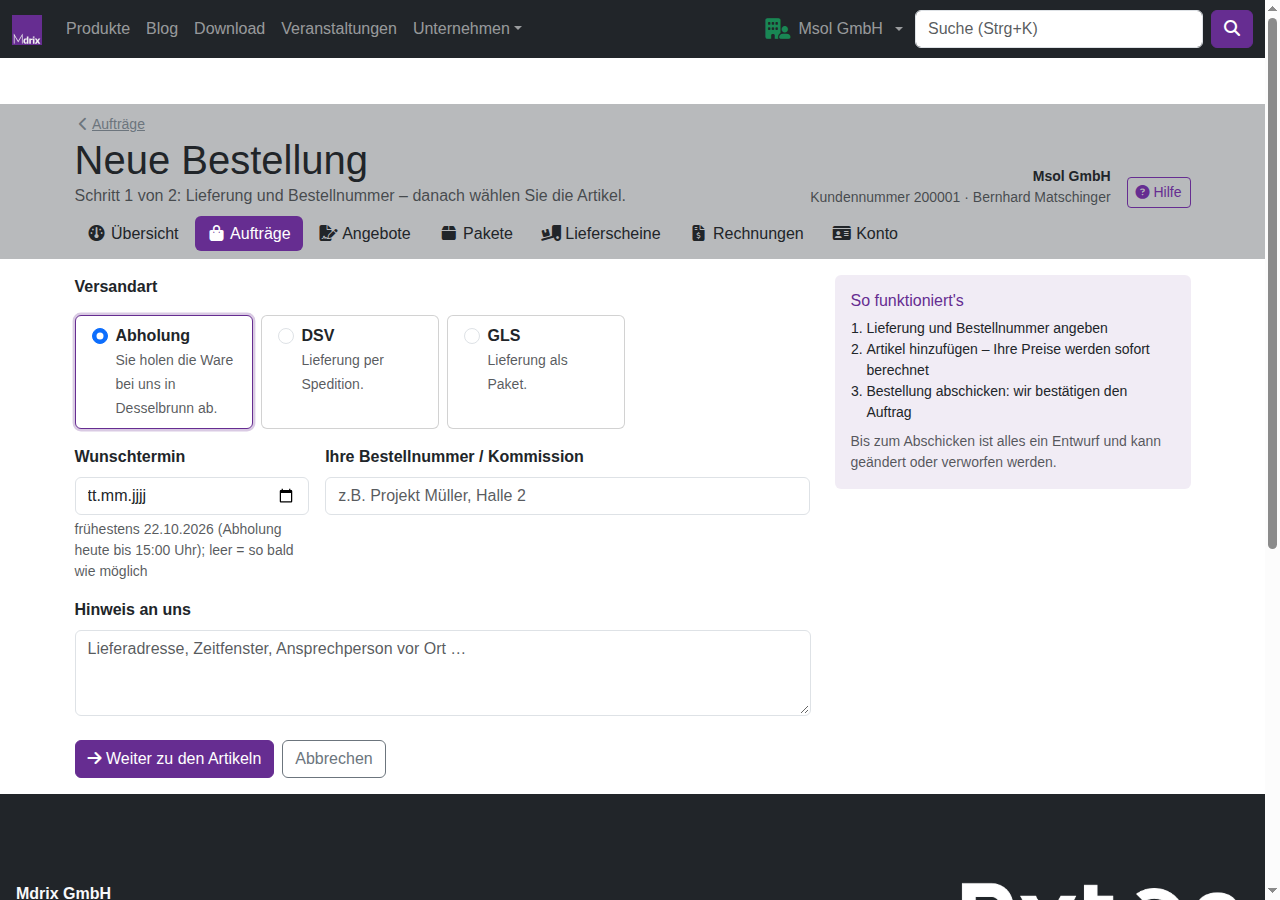
Unter Aufträge → Neue Bestellung (bzw. Angebote → Neue Angebotsanfrage) wählen Sie:
- Versandart: Abholung in Desselbrunn, DSV (Spedition, Palette) oder GLS (Paket).
- Wunschtermin: bei Abholung schon heute, wenn Sie bis 15:00 Uhr bestellen, sonst ab dem nächsten Tag; leer = so bald wie möglich.
- Ihre Bestellnummer / Kommission und einen Hinweis an uns (z.B. Lieferadresse, Zeitfenster).
Mit Weiter zu den Artikeln wird ein Entwurf angelegt.
Schritt 2: Artikel hinzufügen
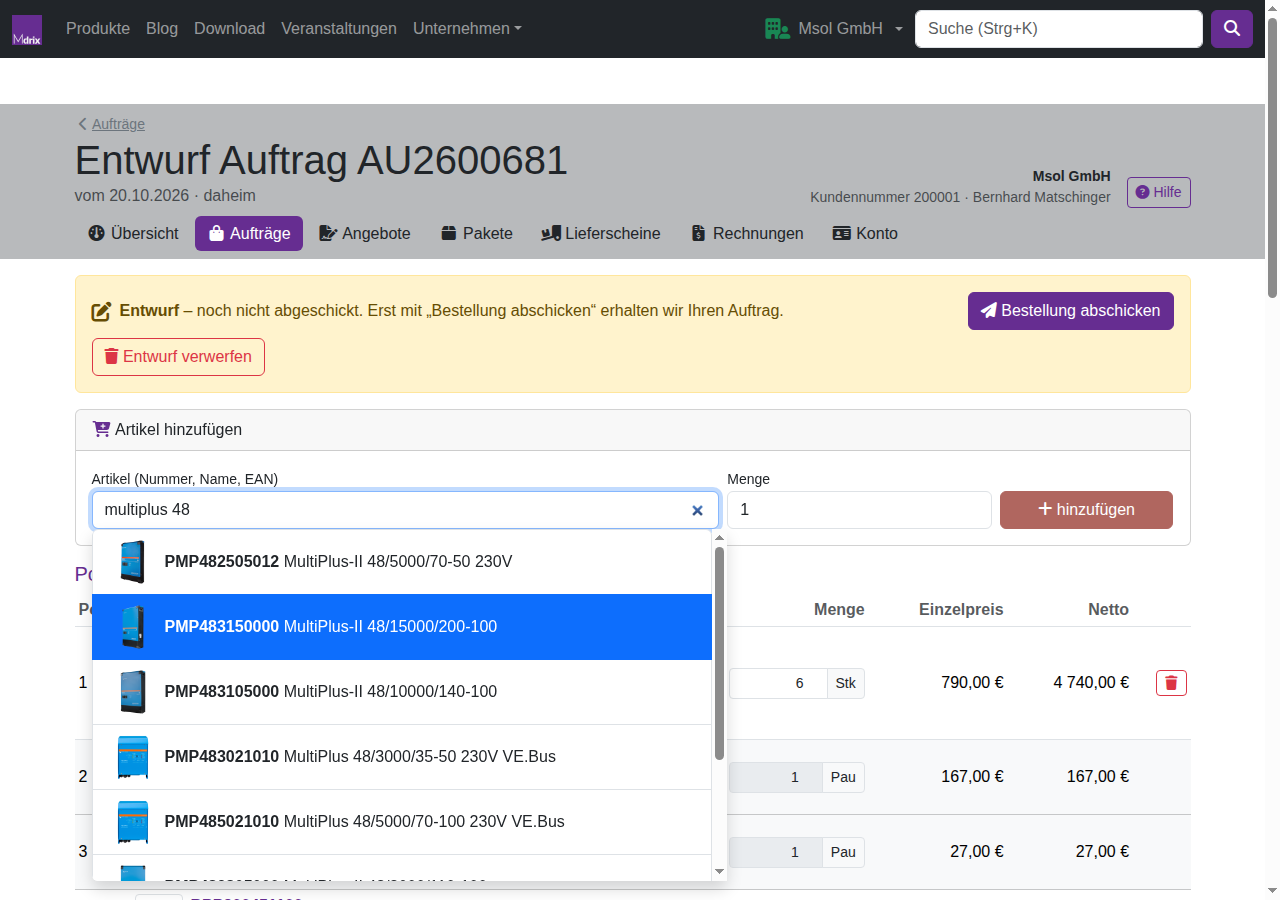
- Im Feld Artikel nach Nummer, Name oder EAN suchen, einen Vorschlag wählen, Menge (und ggf. Einheit, z.B. Pkg) eingeben und hinzufügen. Ihr persönlicher Preis inkl. Rabatt wird beim Hinzufügen berechnet.
- Unter jedem Artikel steht die Verfügbarkeit (lagernd bei uns, beim Hersteller lagernd, nicht lagernd).
- Während wir speichern, zeigt die Box „Artikel hinzufügen“ einen Ladekreis und einen Balken; die Box bleibt beim Scrollen oben stehen, die neue Position wird unten eingeblendet.
- In der Liste ändern Sie Menge und Hinweis zur Position oder entfernen eine Position mit .
Fracht
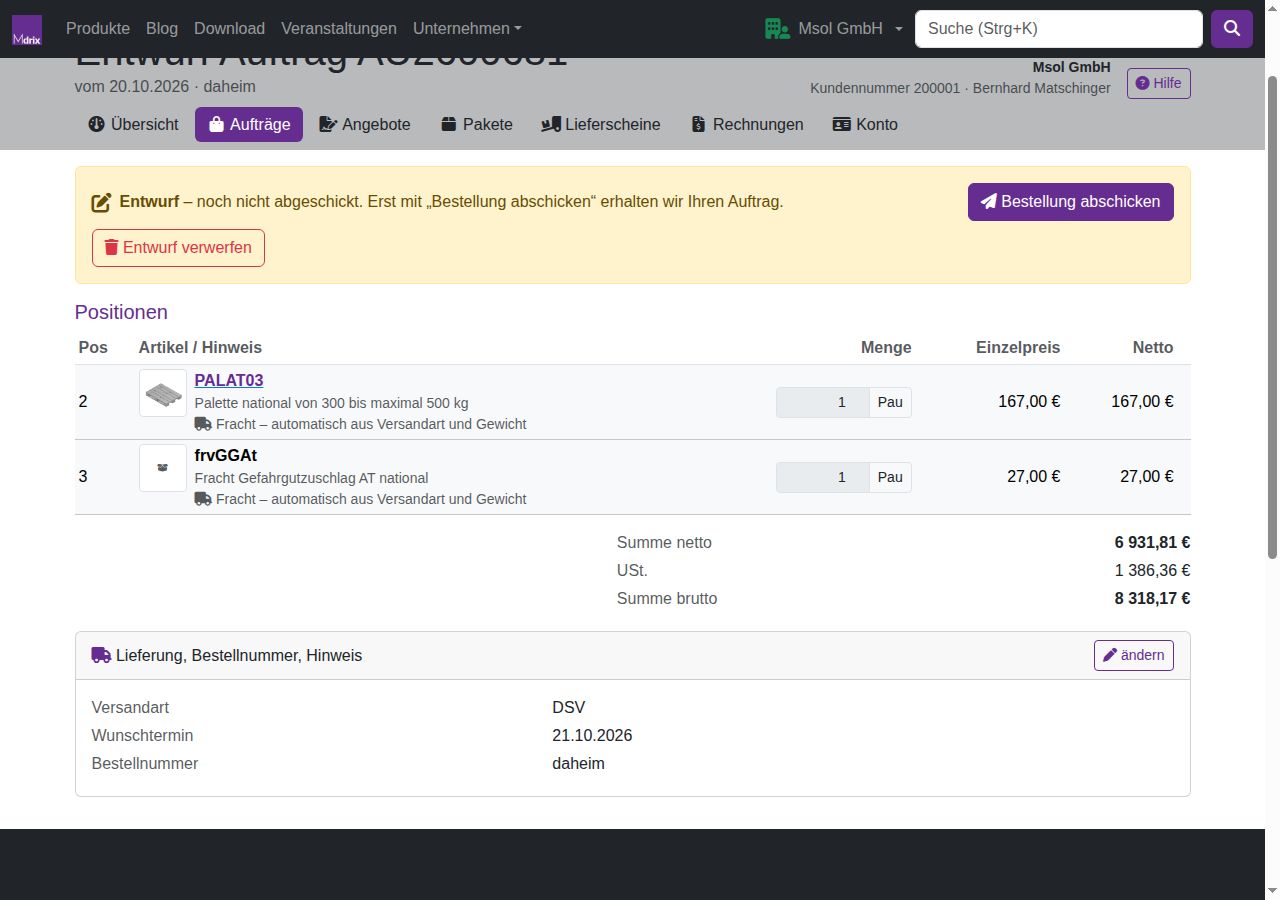
Bei GLS und DSV ergänzen wir die Frachtpositionen automatisch aus Versandart und Gewicht ( „Fracht – automatisch“, nicht änderbar). Bei Gefahrgut, über 100 kg, schweren Einzelstücken oder hohem Warenwert wird GLS automatisch auf DSV umgestellt – und wieder zurück, wenn es wieder passt. Fehlt bei einem Artikel das Gewicht oder liefern wir außerhalb Österreichs und Deutschlands, ermitteln wir die Fracht gesondert; ein Hinweis steht dann über den Positionen.
Abschicken oder verwerfen
- Bestellung abschicken (bzw. Angebot anfordern) und mit Ja bestätigen – erst dann erhalten wir den Auftrag.
- Bis dahin bleibt der Entwurf gespeichert (Aufträge → Entwürfe) und kann jederzeit weiter bearbeitet werden.
- Entwurf verwerfen löscht ihn.
6. Angebote
Ihre Angebote und Anfragen, mit Status und Filtern wie bei den Aufträgen; nur gültige blendet abgelaufene aus. Neue Angebotsanfrage funktioniert wie eine Bestellung (Kapitel 5) – am Ende fordern Sie das Angebot an und wir erstellen es für Sie.
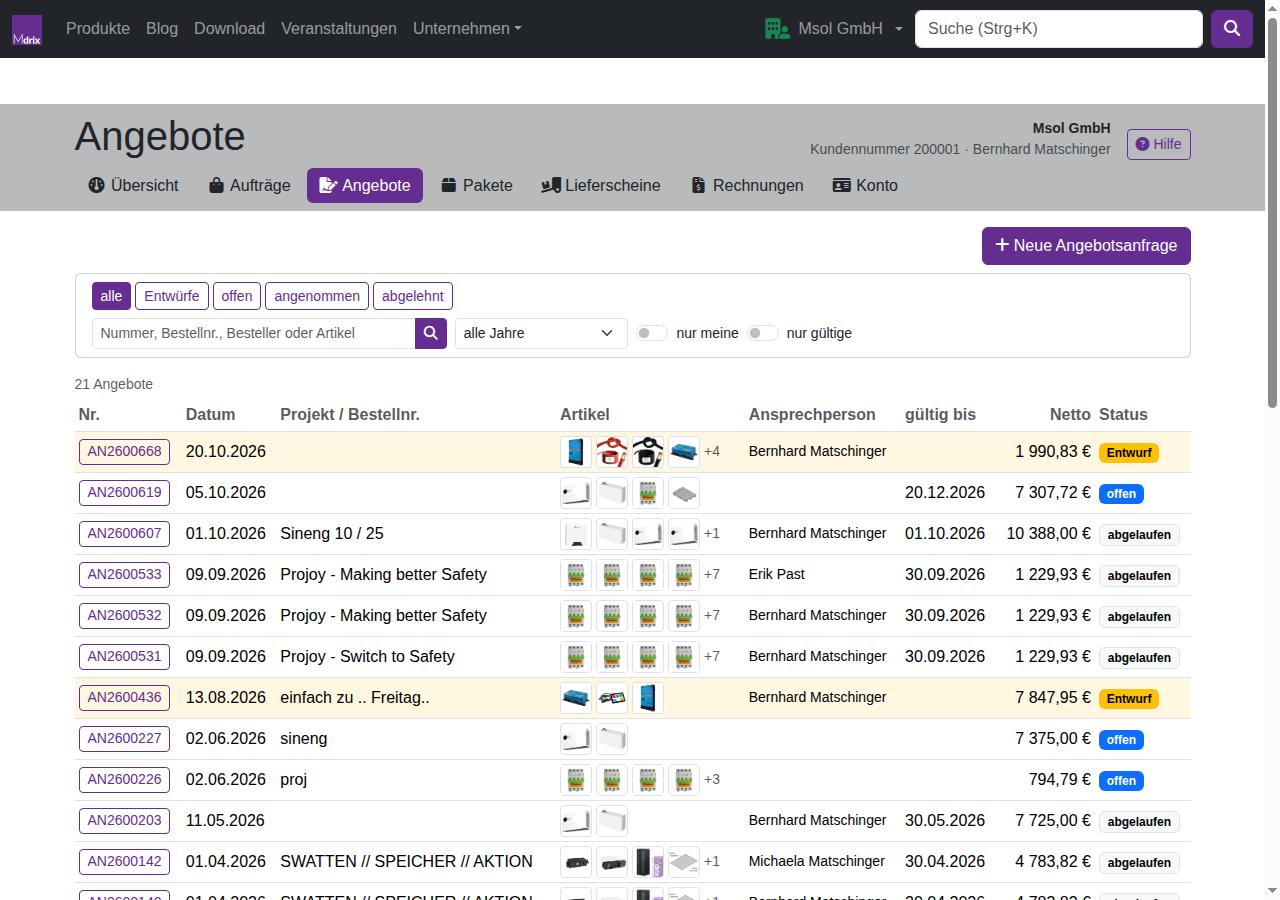
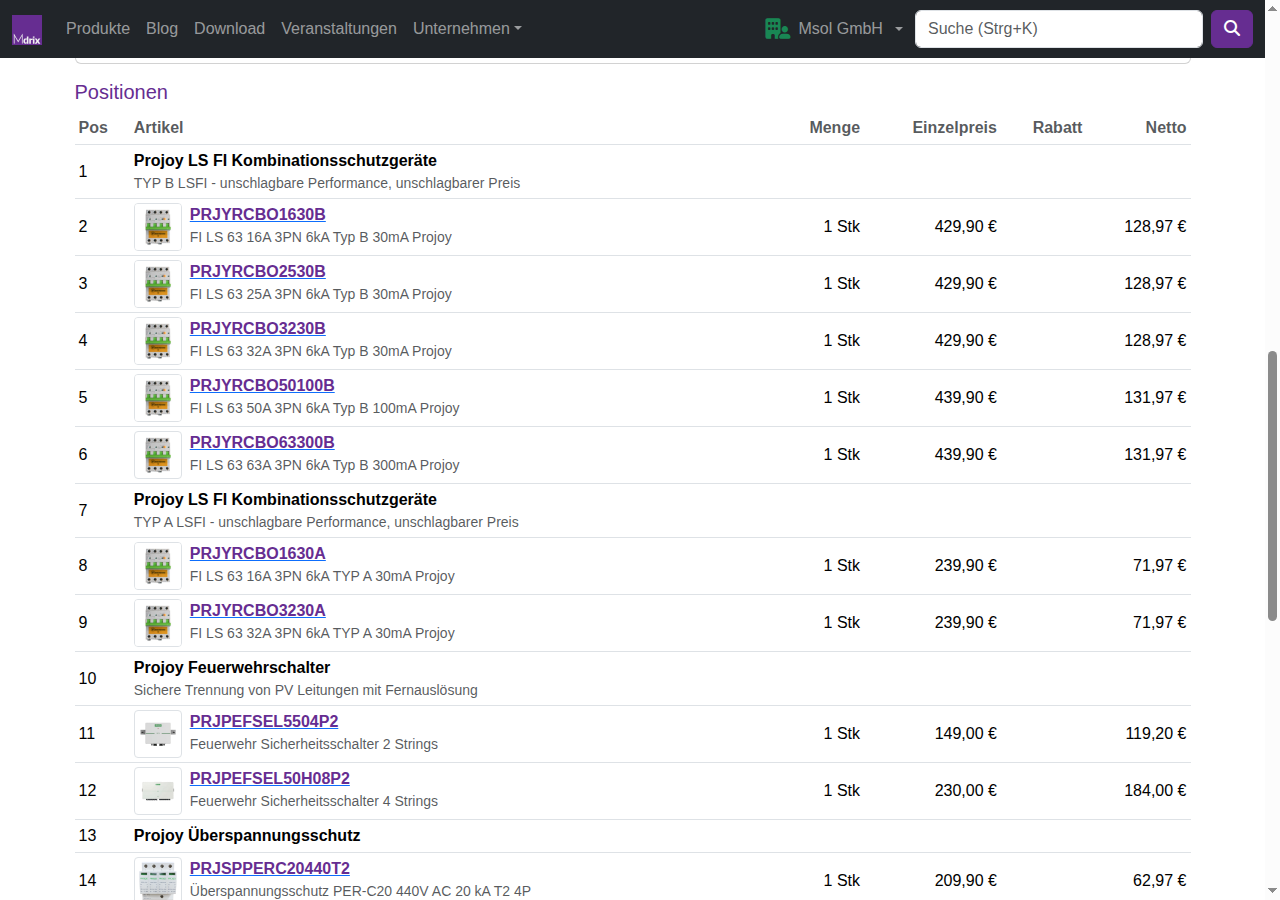
Im Angebot gliedern Textzeilen (fett) die Positionen, z.B. nach Produktgruppen. Bei Set-Artikeln zeigen wir nur das Set, nicht seine Einzelteile.
7. Pakete
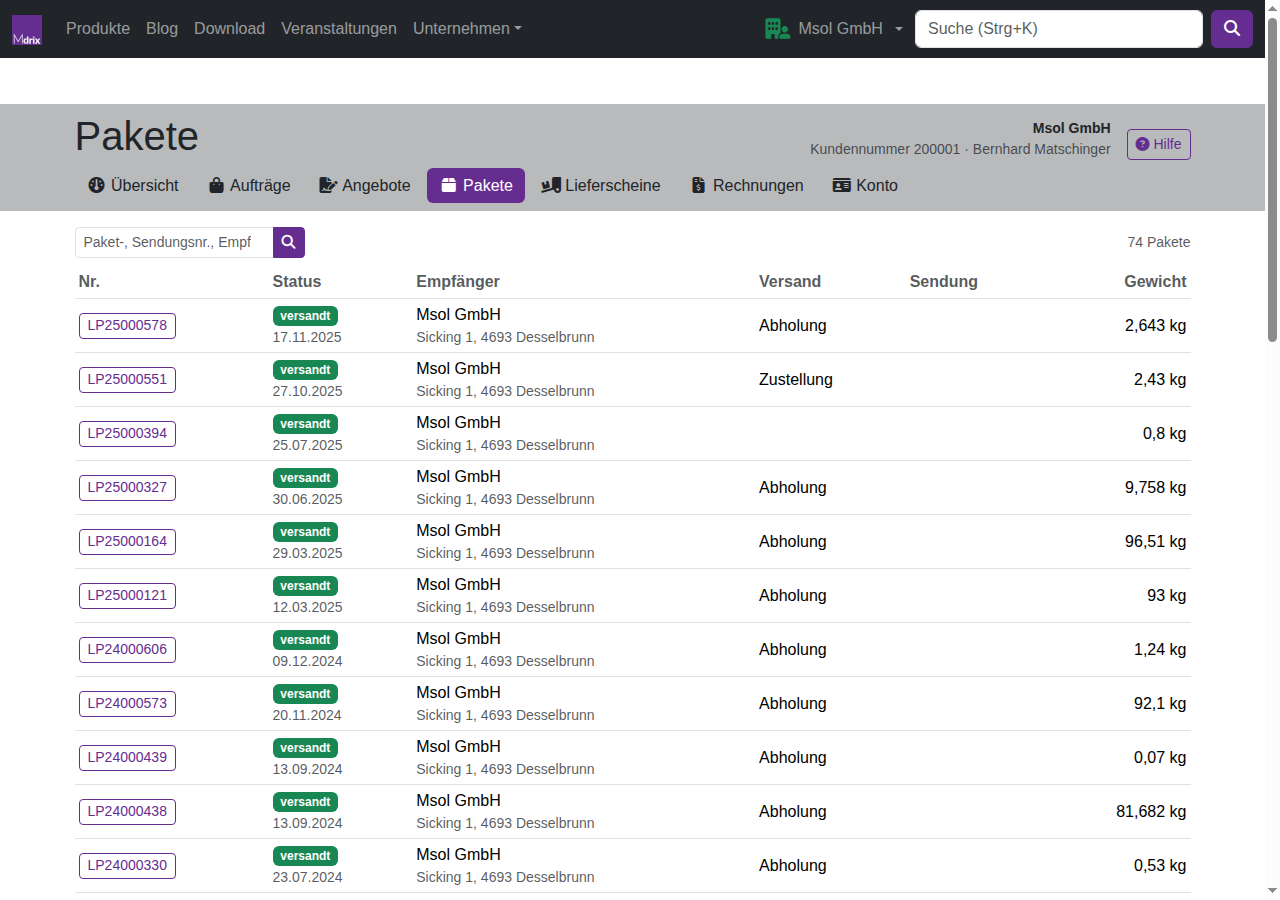
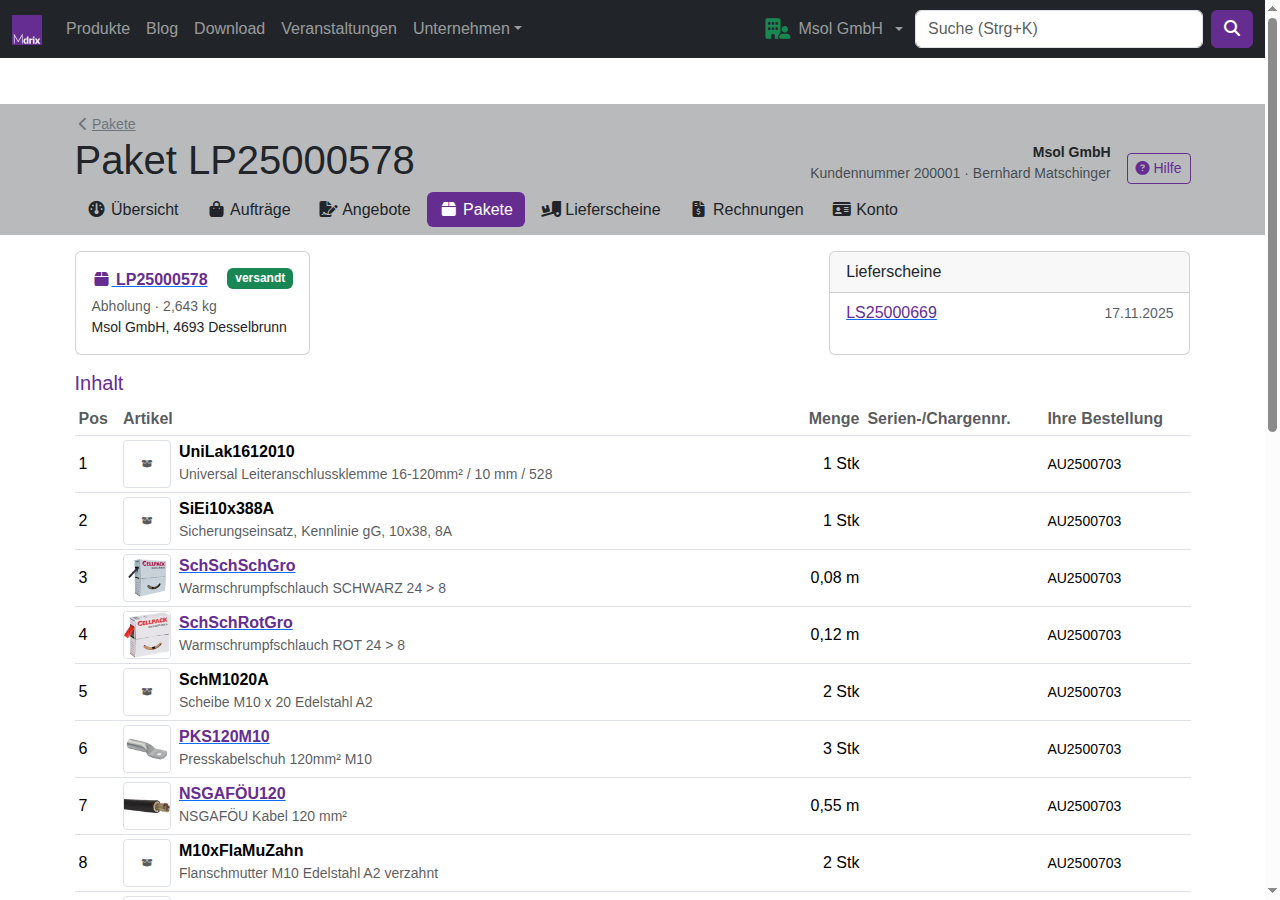
Jedes Paket bzw. jede Palette mit Status (z.B. versandt), Empfänger, Versandart und Gewicht. Bei Paketdiensten führt die Sendungsnummer direkt zur Sendungsverfolgung. Die Detailseite zeigt den Inhalt des Pakets.
8. Lieferscheine
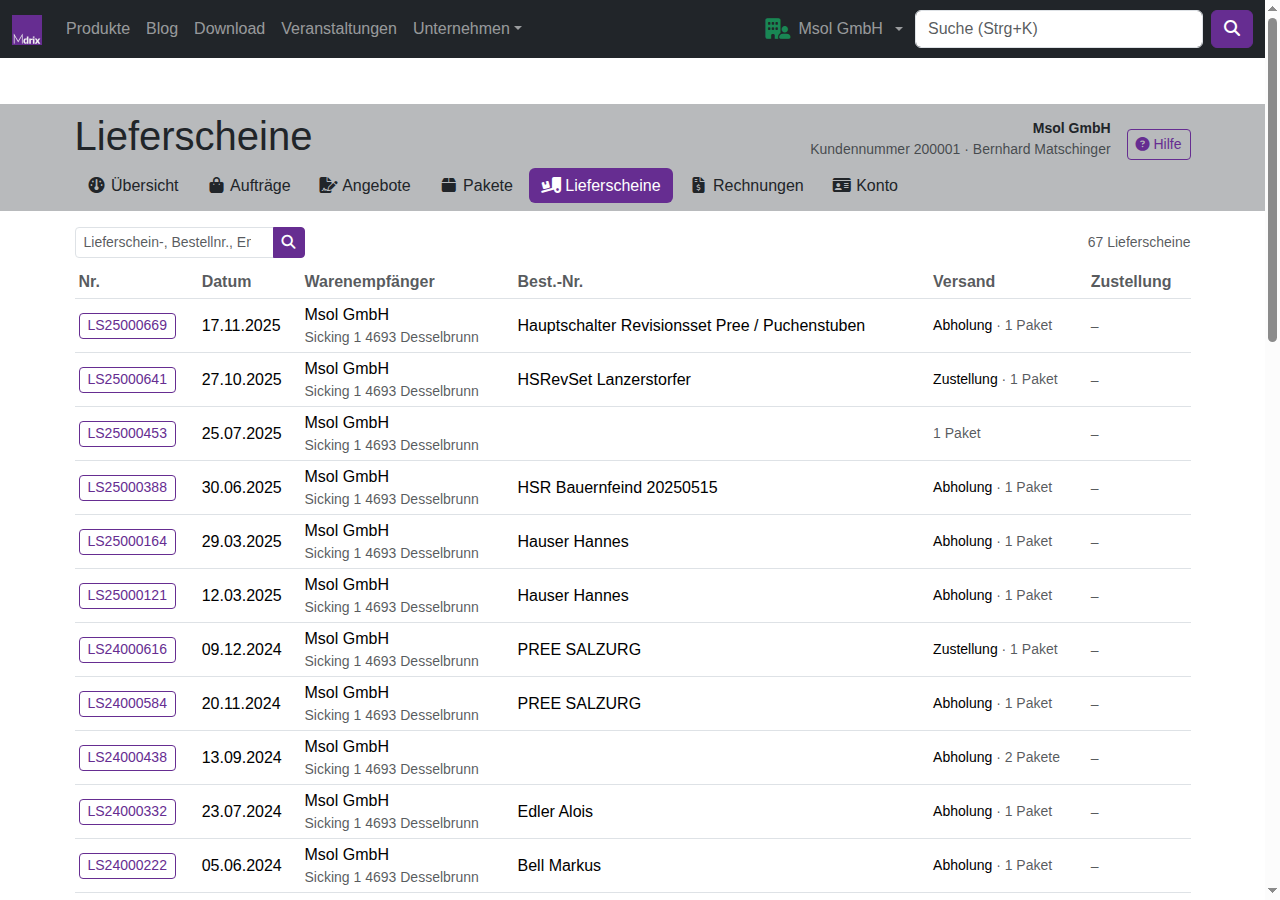
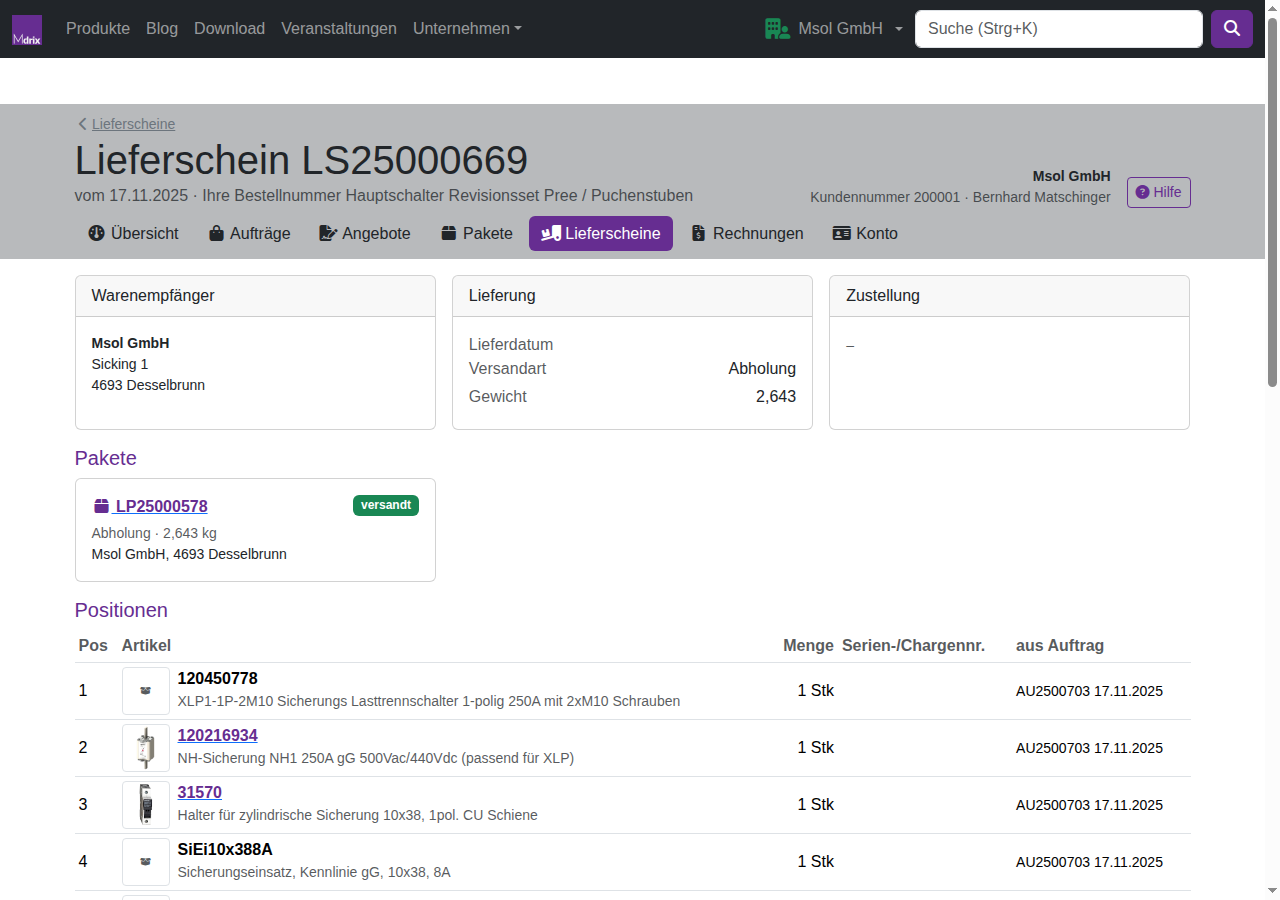
Lieferscheine mit Warenempfänger und Zustellung: Wurde die Ware bei der Übergabe digital unterschrieben, sehen Sie hier, wer wann übernommen hat. Die Detailseite zeigt die Pakete, alle Positionen mit Serien- bzw. Chargennummern und den zugehörigen Auftrag.
9. Rechnungen
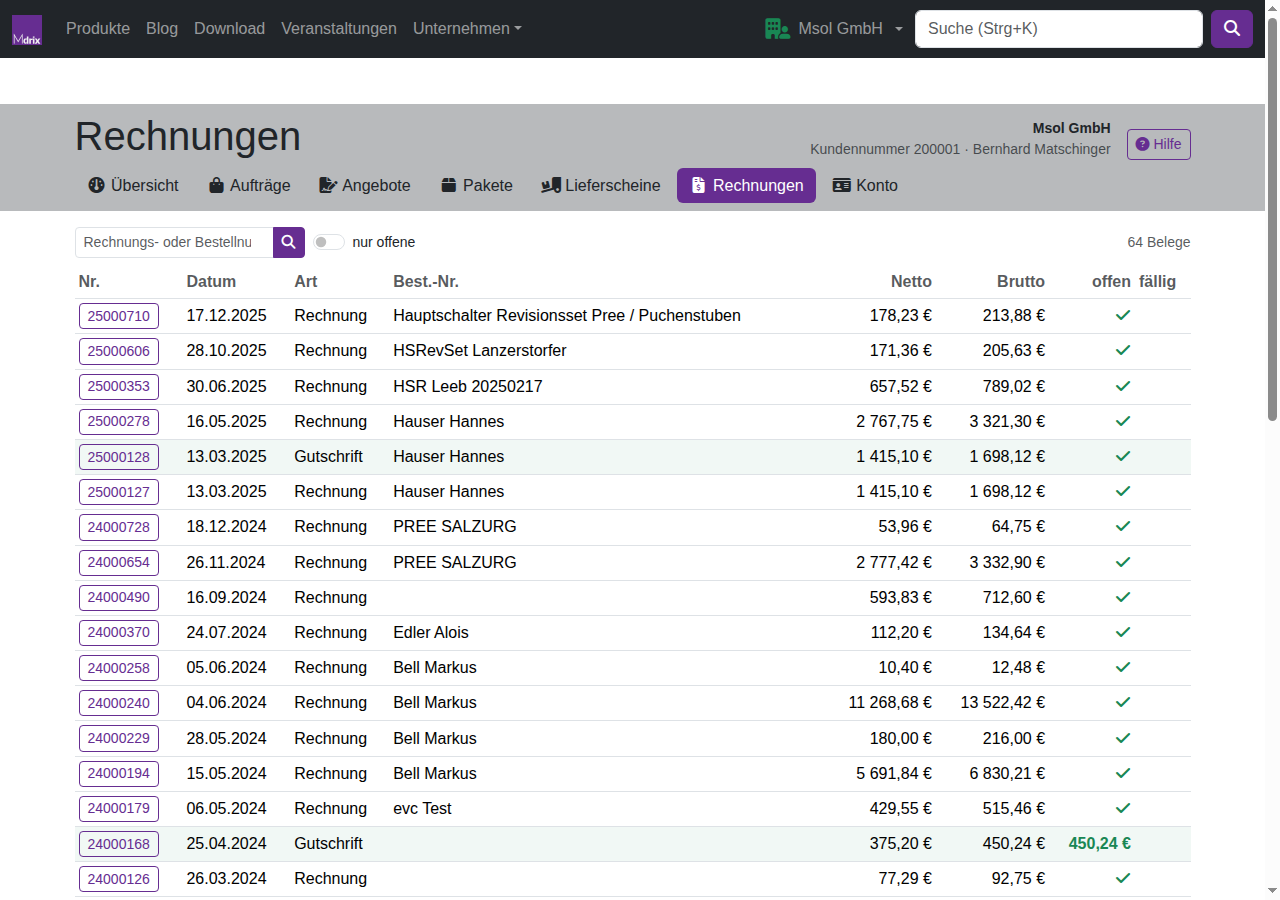
- offen: ✓ = bezahlt; ein offener Betrag ist rot, wenn er überfällig ist; Gutschriften zeigen das Guthaben grün.
- nur offene blendet bezahlte Rechnungen aus; die Suche findet Rechnungs- und Bestellnummern.
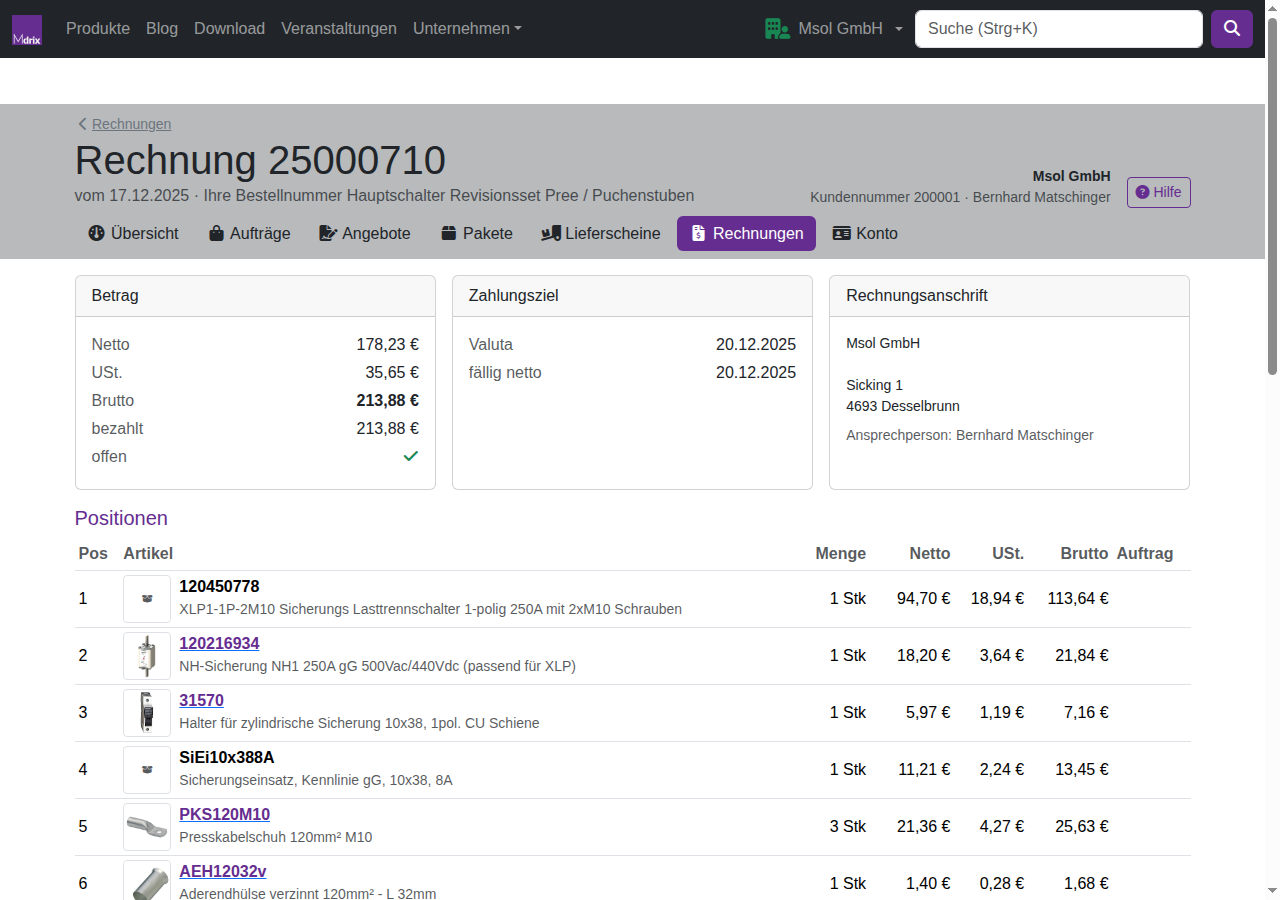
- Die Detailseite zeigt Beträge, bezahlt/offen, Zahlungsziel (Valuta, fällig netto), Rechnungsanschrift und alle Positionen mit dem zugehörigen Auftrag.
10. Konto
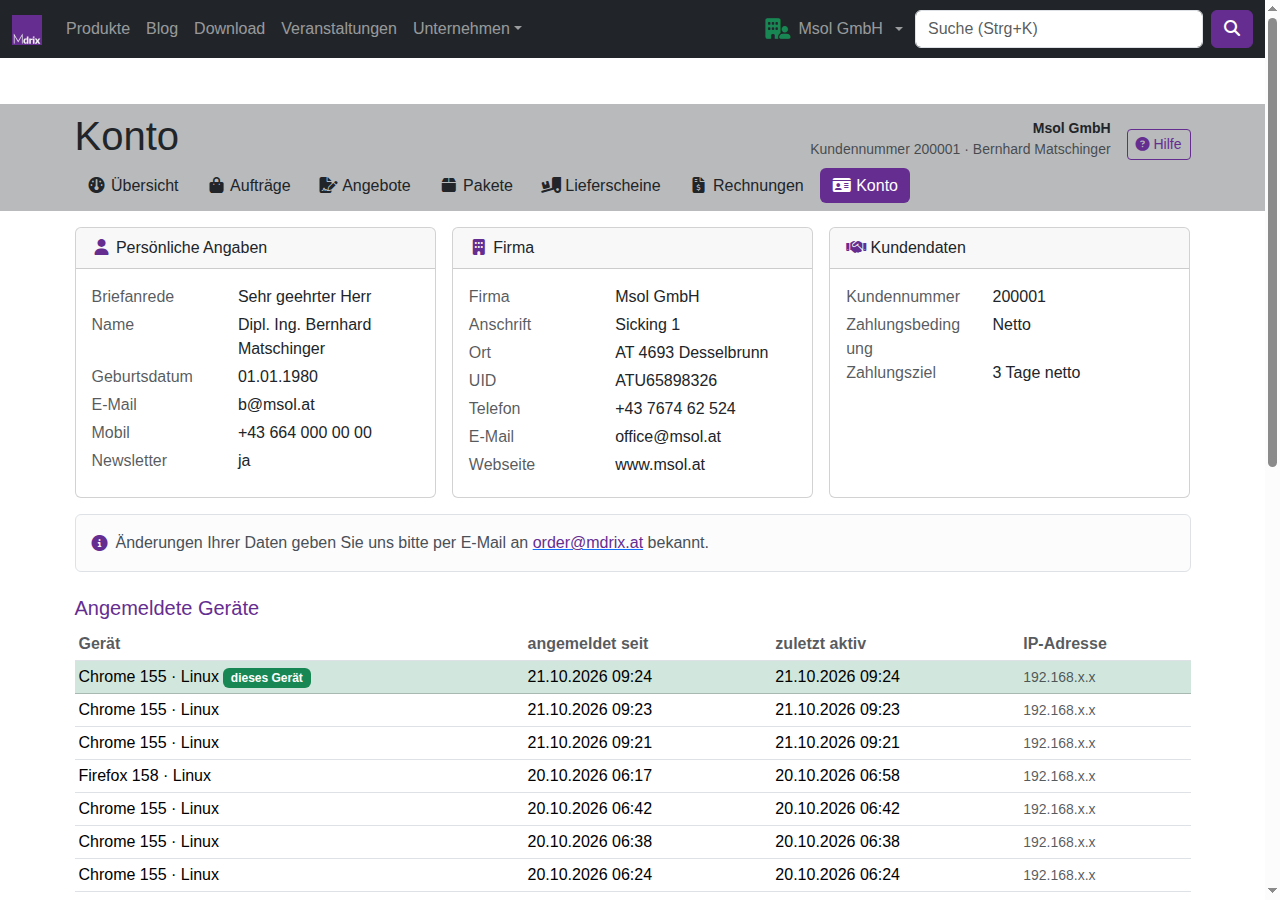
Ihre persönlichen Angaben, die Firmendaten und Kundendaten (Kundennummer, Zahlungsbedingung). Änderungen geben Sie uns bitte per E-Mail an order@mdrix.at bekannt.
Unter Angemeldete Geräte sehen Sie, auf welchen Geräten Ihr Zugang angemeldet ist („dieses Gerät“ = das aktuelle). Kennen Sie ein Gerät nicht, melden Sie sich bitte bei uns.
11. Suchen
Suche auf der ganzen Website
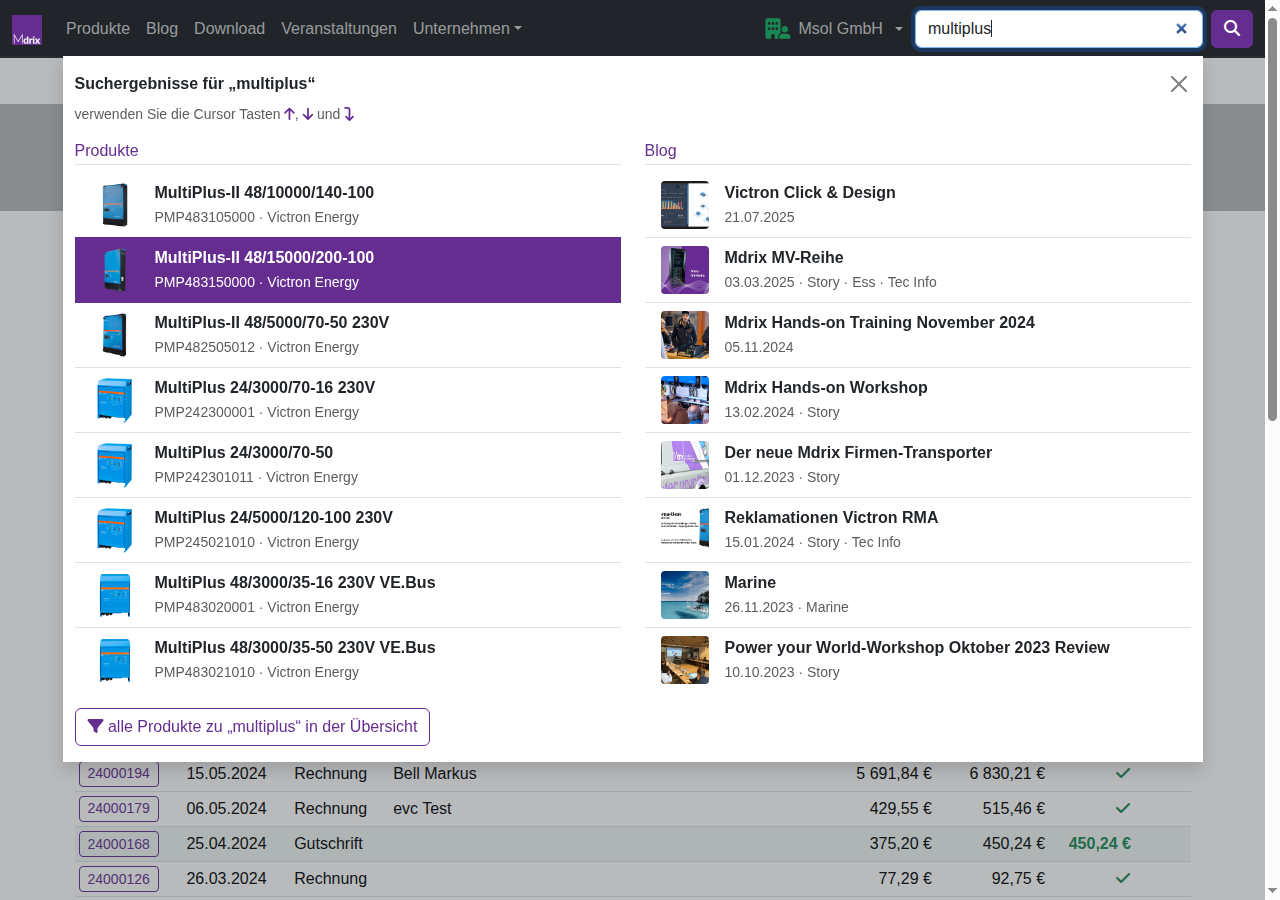
Das Suchfeld rechts oben durchsucht Produkte, Produktgruppen, Veranstaltungen, Blog, Downloads und Team – schon während Sie tippen (ab 2 Zeichen). Jedes Wort muss vorkommen, Groß-/Kleinschreibung ist egal, z.B. „multiplus 48“.
- Strg+K (Mac: ⌘K) setzt den Cursor von jeder Seite aus ins Suchfeld.
- alle Produkte zu „…“ in der Übersicht zeigt alle Treffer mit Filtern.
- Die Lupe ohne Eingabe öffnet einen Schnellzugriff: kommende Veranstaltungen, neueste Blogbeiträge und unser Team.
Suche in den Listen
Jede Liste im Kundenbereich hat ein eigenes Suchfeld (z.B. Rechnungs- oder Bestellnummer, Empfänger, Artikel). Mit Enter oder der Lupe suchen, alle zeigen hebt die Suche wieder auf. Suche und Filter stehen in der Adresse – Sie können die Seite als Lesezeichen speichern oder den Link weitergeben (nur für angemeldete Personen Ihrer Firma).
Artikelsuche in der Bestellung
Im Entwurf sucht das Feld Artikel nach Nummer, Name oder EAN und zeigt passende Artikel mit Bild als Vorschläge (Kapitel 5 und 12).
12. Bedienung mit der Tastatur
| Wo | Taste | Wirkung |
|---|---|---|
| Website-Suche | Strg+K / ⌘+K | Cursor ins Suchfeld |
| ↓ ↑ | Treffer auswählen (violett hinterlegt) | |
| Enter | gewählten Treffer öffnen | |
| Esc | Suche leeren und schließen | |
| Bestellung / Anfrage (Artikel hinzufügen) | tippen | Vorschläge nach Nummer, Name, EAN |
| ↓ ↑ | Vorschlag wählen | |
| Enter | Vorschlag übernehmen, der Cursor springt in die Menge | |
| Menge + Enter | Artikel hinzufügen, der Cursor springt zurück in die Suche – so erfassen Sie viele Artikel ohne Maus | |
| Esc | Vorschläge schließen | |
| Positionen | Menge ändern, dann Tab | neue Menge speichern, der Preis wird neu berechnet |
| Listen | Suchbegriff + Enter | Liste durchsuchen |
| überall | Tab / Shift+Tab | zum nächsten / vorigen Feld oder Link |